


Erge Asia — 国際配送、セラーマーケットプレイス、購入代行、ビジネス管理をひとつのプラットフォームにつなぐ統合デジタルエコシステム。AI 技術、デジタルウォレット、100 か国以上への世界的な物流ネットワークに支えられています。
Google マップは、ウェブサイトやブログで場所を視覚的に示すのにとても便利なツールです。地図を埋め込めば、訪問者は示したい場所をよりはっきり確認できます。
Erge Asia による、Google マップ をきれいに簡単に埋め込む方法のガイドです。以下の 5 つのステップに沿って進めてください。
Google マップ埋め込みガイド(5 ステップ)
1
Google マップのページを開く2
埋め込みたい場所を検索する検索バーに場所の名前または住所を入力します。
検索例:Erge Asia Jakarta Indonesia
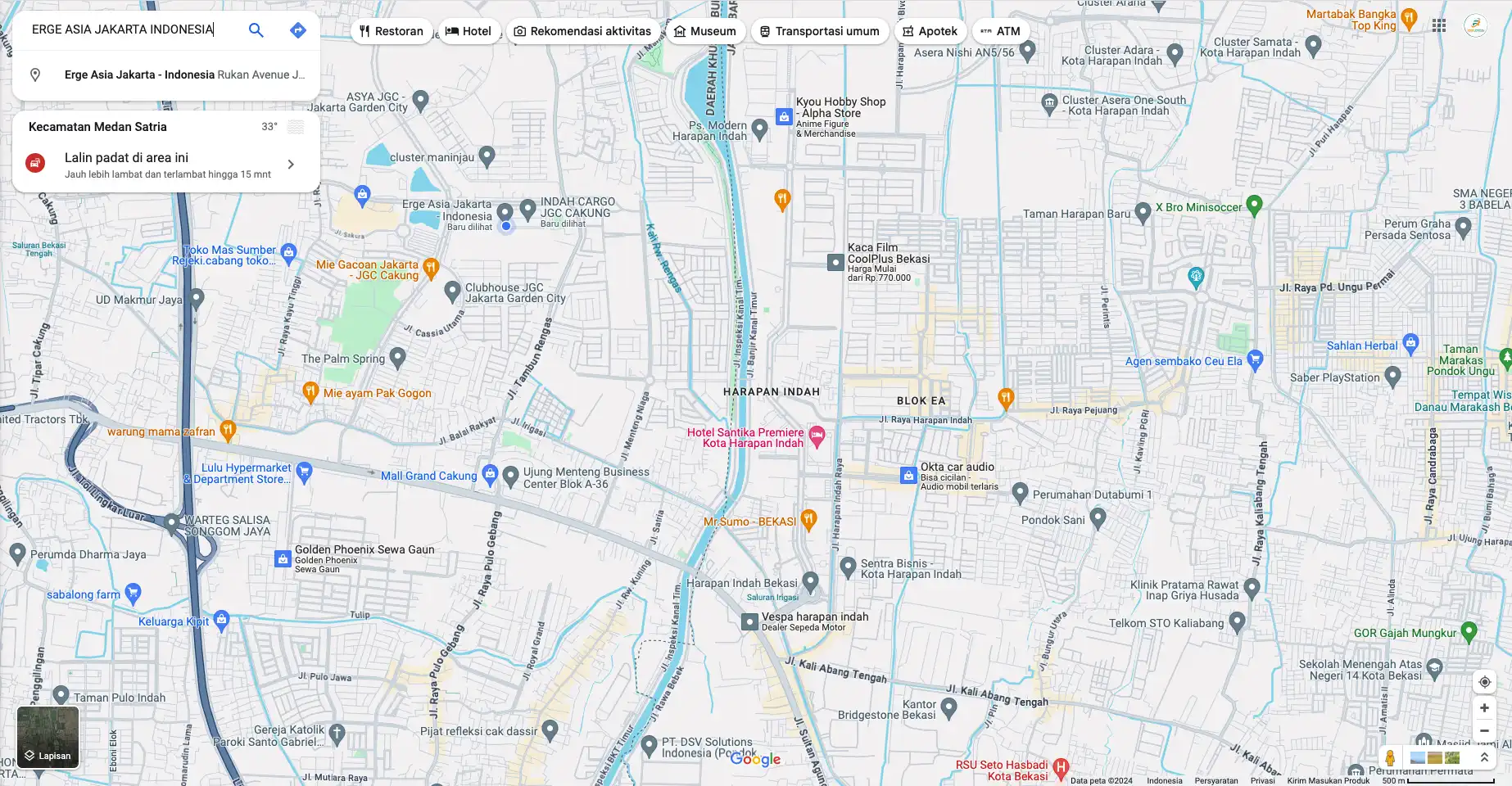
3
地図の表示を調整する場所が見つかったら、必要に応じて地図の表示を調整します:
地図航空写真ハイブリッドズームイン/アウト
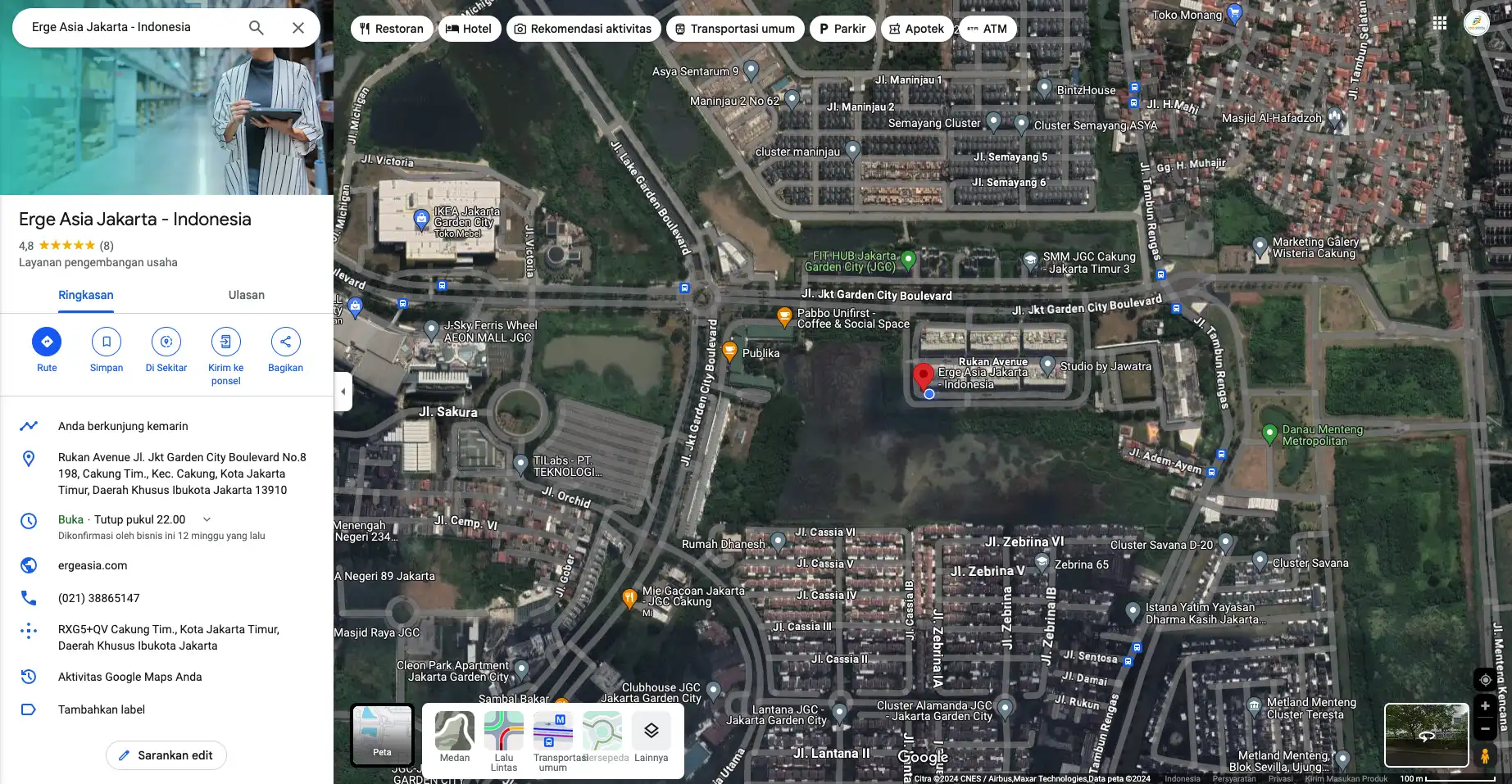
4
埋め込みコードを取得する地図の左上にある 三本線 のメニューアイコンをクリックするか、地図の右下にある 「共有」(Share) ボタンをクリックします。
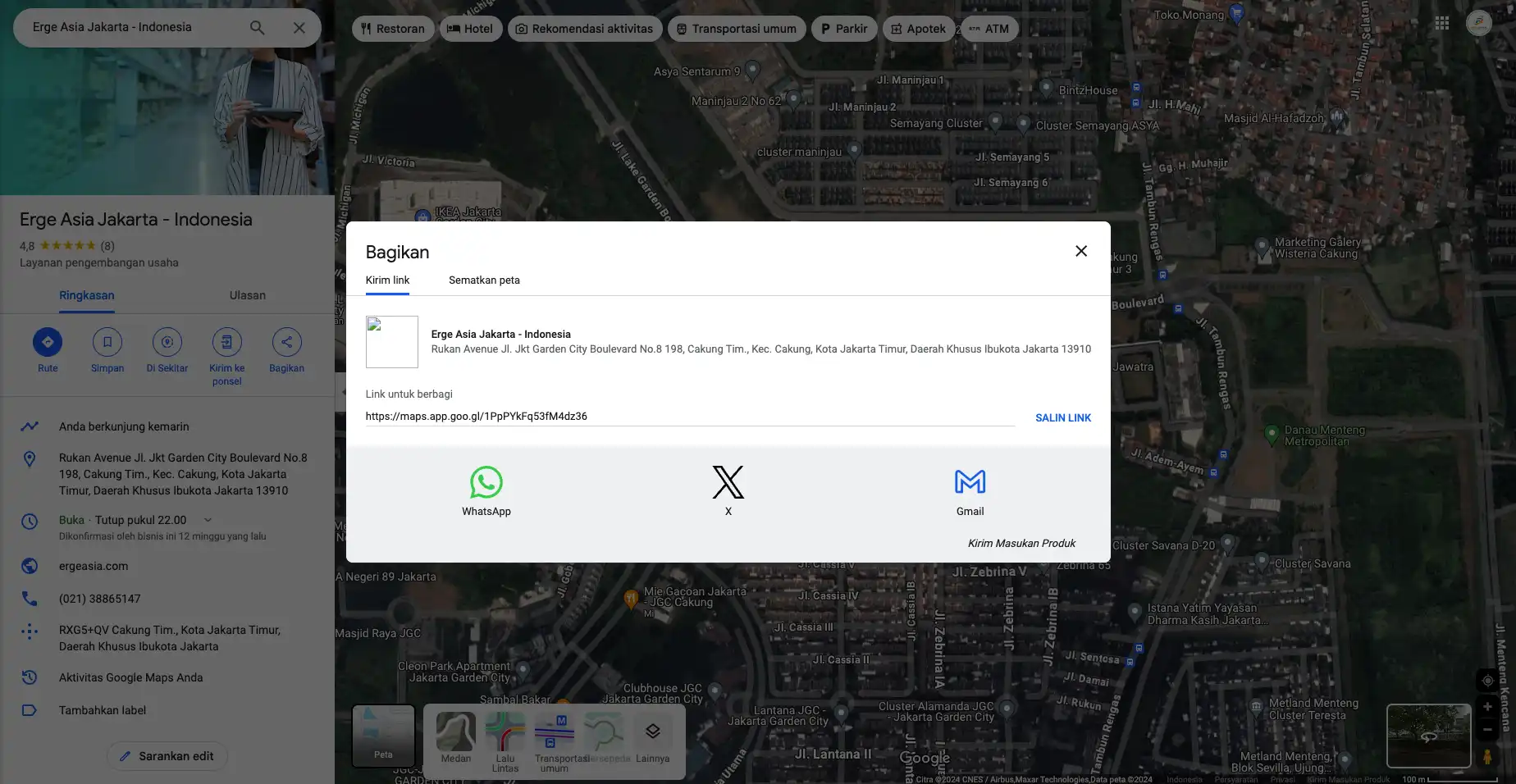
表示されたウィンドウで 「地図を埋め込む」(Embed a map) タブを選びます。
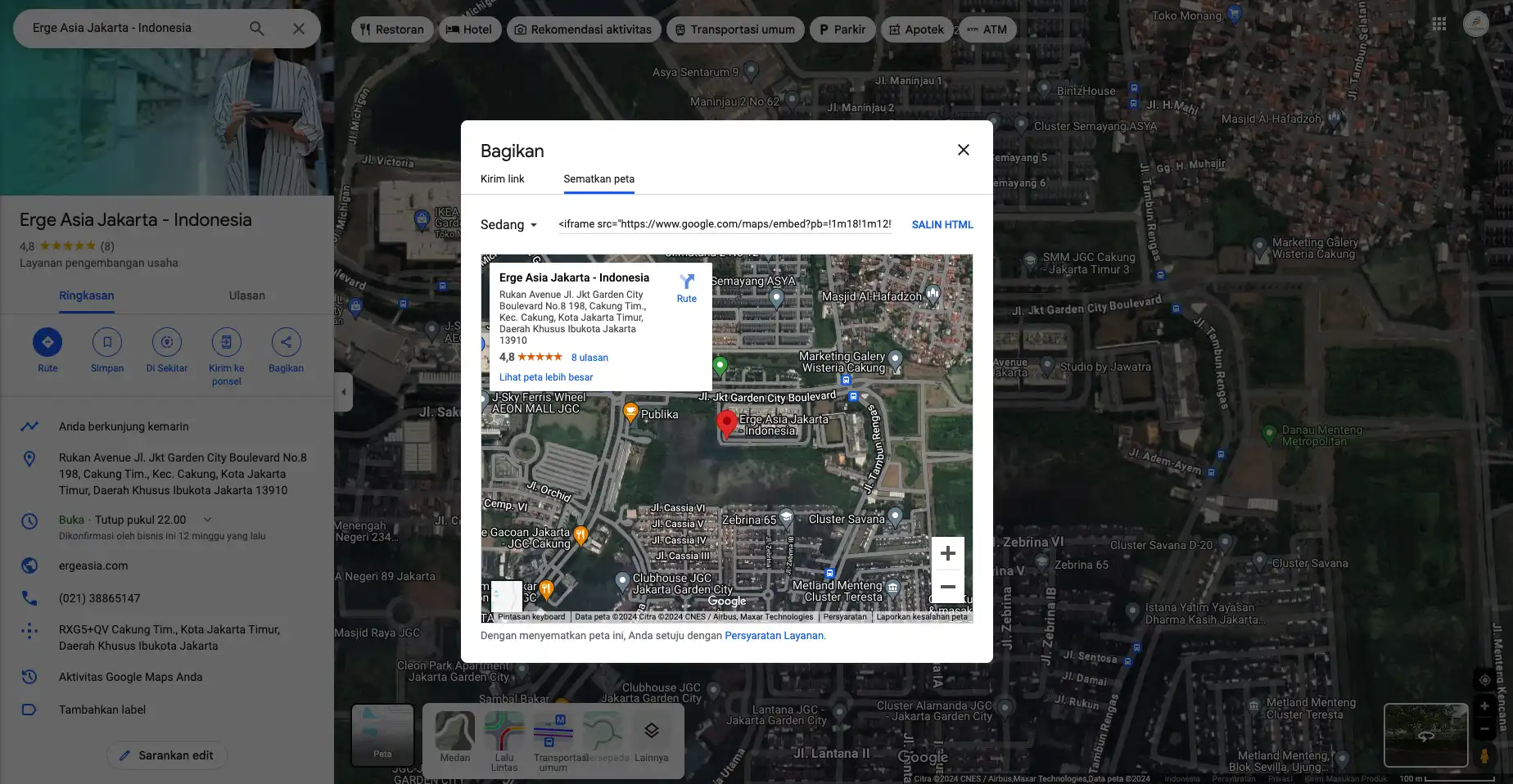
HTML コードのプレビューが表示されます。地図のサイズ(小、中、大、カスタム)を選び、「HTML をコピー」(Copy HTML) をクリックします。
<iframe src="https://www.google.com/maps/embed?pb=!1m18!1m12!1m3!1d4953...!2sErge%20Asia%20Jakarta%20-%20Indonesia!5e1!3m2!1sid!2sid" width="600" height="450" style="border:0;" allowfullscreen="" loading="lazy" referrerpolicy="no-referrer-when-downgrade"> </iframe>5
HTML コードを貼り付けるコピーした HTML コードをウェブサイトのページまたは CMS に貼り付けます。
Erge Asia CMS での注意点
Erge Asia CMS の Google マップ欄には、"(ダブルクォーテーション) の内側にある Google マップのリンクだけを入力欄に貼り付けてください。
正しい — 入力欄に入れるリンク:
<iframe src="https://www.google.com/maps/embed?pb=!1m18!1m12!1m3!1d4953...!2sErge%20Asia%20Jakarta%20-%20Indonesia!5e1!3m2!1sid!2sid" width="600" height="450" style="border:0;" allowfullscreen="" loading="lazy" referrerpolicy="no-referrer-when-downgrade"> </iframe>誤り — 入力欄に入れないもの:
<iframe src=" ここのリンクをコピー " width="600" height="450" style="border:0;" allowfullscreen="" loading="lazy" referrerpolicy="no-referrer-when-downgrade"> </iframe>完了!
Google マップがページに埋め込まれました。サポートが必要な場合は Erge Asia にお問い合わせ ください。